viernes, 23 de noviembre de 2018

Cómo crear un gestor de referencias.

Hola a todxs!
Hoy os traigo una tarea que consiste en una entrada sobre el gestor de referencias que hemos utilizado para guardar enlaces. En nuestro caso hemos utilizado Zotero, pero existen otras muchas como, por ejemplo, el Generador Automático de Citas, aunque os recomendamos más la primera que la segunda.
Pero antes de nada, aquí os dejo los enlaces a los blogs de mis compañeras:


Lucía Lado: “ Elige una ruta, no una rutina”.
Eva Marcote: “DE POLO A POLO”.
Lucía Santiago: “El viaje de Lucía”.

C++ ScreengrabPixabay, Pexels, Licencia CC0

Como ya os hemos dicho, hemos utilizado Zotero, una aplicación que es muy útil y que sirve para guardar las URL de las páginas webs más usadas y así tenerlas a mano.


Es muy sencilla de utilizar y aunque también tiene la opción de descargar la aplicación, permite su uso online usando un correo electrónico y una contraseña (aunque a nosotras no nos funcionaba bien y nos acabamos descargando la aplicación). Aquí os dejamos un tutorial para que lo consulteis, si tenéis duda, de cómo usar Zotero.


Tutorial Zotero en español-Gerson Tantalean-YouTube-Licencia Estándar de YouTube


Una vez que os hayáis registrado, podéis crear un grupo con los miembros del trabajo para que así todos tengáis acceso a los enlaces. Se realizaría de esta manera:


Imagen de Elaboración Propia con Licencia CC-BY.
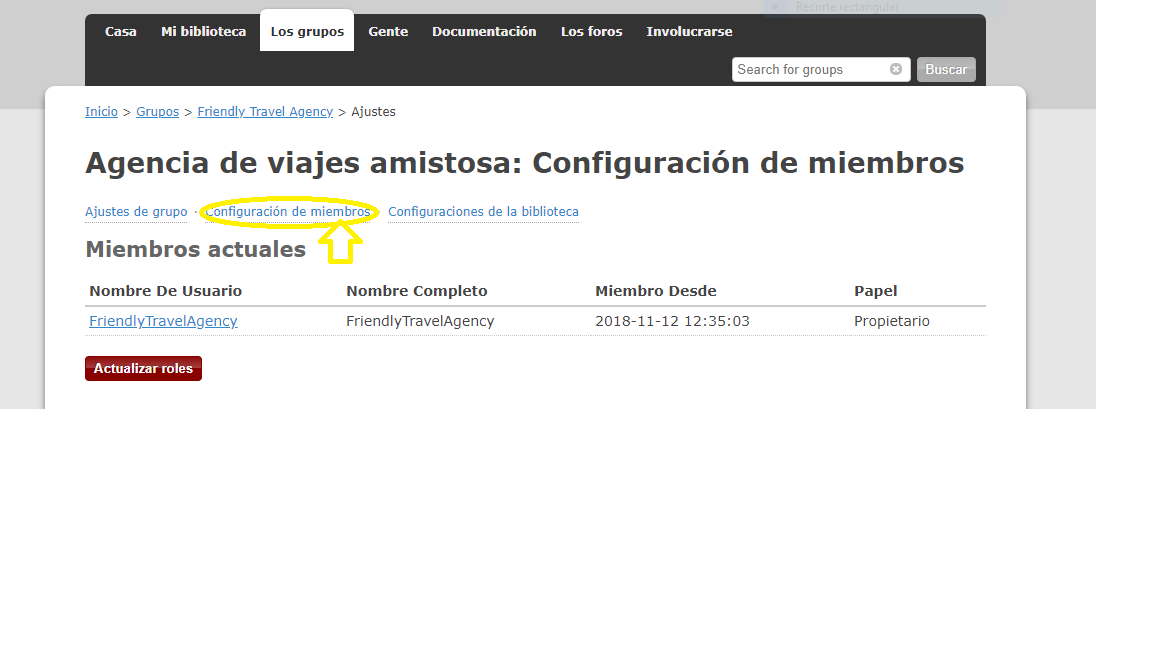

Imagen de Elaboración Propia con Licencia CC-BY.


Una vez que estéis dentro de la página, existen dos maneras para guardarlos: una de ellas es de manera manual, y consiste en ir al icono con un signo verde, que está justo encima de la lista de referencias. A continuación, seleccionamos el tipo (por ejemplo: “Web page”) y finalmente rellenamos la información que nos pide, como por ejemplo: autor, url o título. La otra manera es haciéndolo a través de un icono que está a mano derecha en la barra de la url de la web. Ya que clicando en él se te guarda directamente.

Un problema que tuvimos fue que no podíamos guardar los enlaces en el grupo. Esto era porque no teníamos sincronizada nuestra cuenta con la aplicación. Para sincronizarla, hay que darle a este símbolo y añadir tu usuario y contraseña:


Imagen de Elaboración Propia con Licencia CC-BY.

Este es nuestro resultado final:
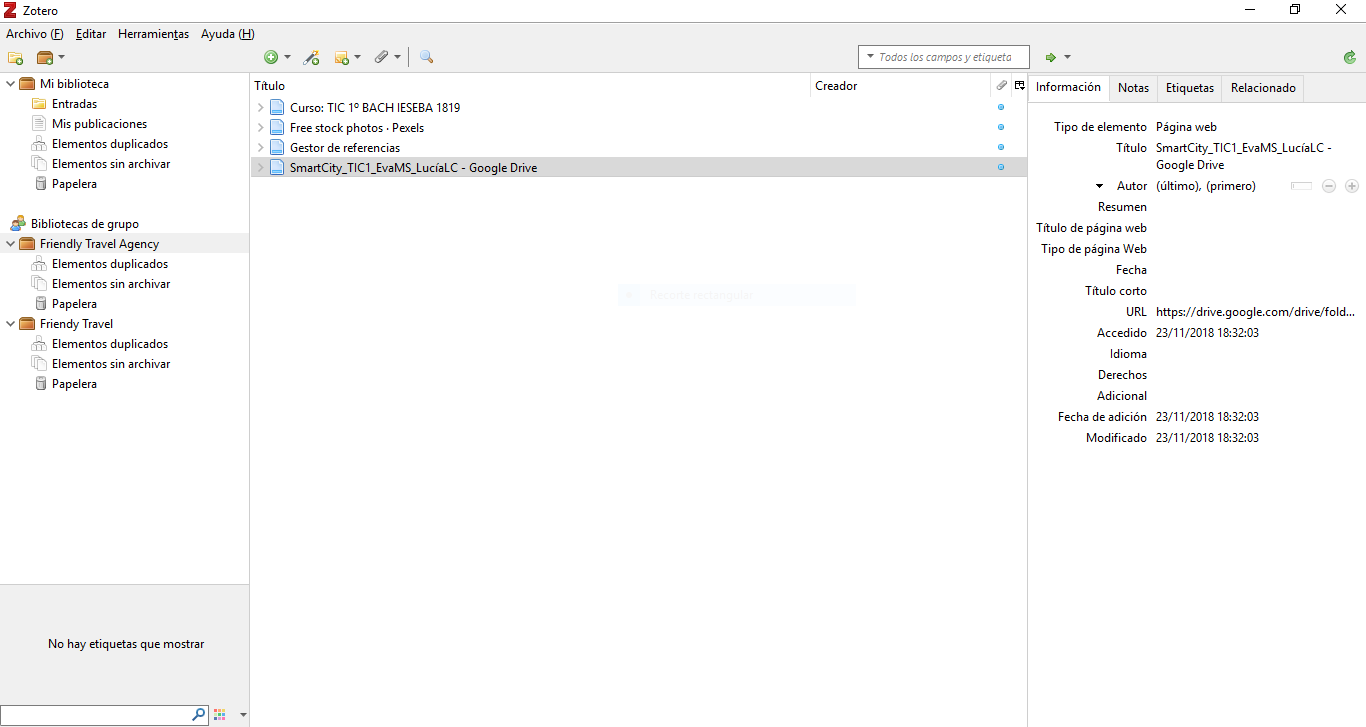

Imagen de Elaboración Propia con Licencia CC-BY.

MI OPINIÓN SOBRE ZOTERO:
La aplicación nos pareció muy buena, y la verdad es que es bastante útil tener todas las webs interesantes guardadas, y que todo un grupo tenga acceso a ellas. Aún así cuesta algo acostumbrarse a esta aplicación al principio, porque es un poco liosa, pero a medida que la vayas usando te darás cuenta que es más fácil de lo que parece.


Y si aún no os habéis decantado a usar esta herramienta, os daré una serie de convenientes a tener en cuenta. (Todo esto desde un punto de trabajo en equipo o un trabajo de investigación, ya que se basa en mi propia experiencia):
-Quedarán guardadas todas las webs que necesites para tu trabajo, y tus compañeros podrán acceder a ellas. También guarda PDF.
-Se puede acceder desde cualquier navegador.
-En resumen, te ayuda a organizarte mejor, ya sea en un trabajo individual, como grupal.


Espero que os haya gustado. ¡¡HASTA LA PRÓXIMA!!

viernes, 16 de noviembre de 2018

Infografía de las Normas de Comunicar

¡Hola a todxs!

En la entrada de hoy mis compañeras Eva, Lucía Lado y Lucía Santiago y yo os explicaremos como hacer una infografía, en unos pasos muy sencillos, sobre las Normas Comunicar y para que os quede genial.
La nuestra la hemos hecho con Genially, ya que la sabíamos utilizar del año pasado, tiene muchos modelos y es fácil de utilizar. Sobre la guía de estilo, consideramos que las infografías son muy útiles en cuanto a la hora de realizar trabajos que pueden llevar bastante tiempo, porque de esta manera en vez de leer todo un documento que explique las normas de manera desordenada o separada, se tendrá toda junta y resumida. Por ejemplo, en caso de que tuviéramos que hacer otro artículo de investigación, miraríamos esta guía de estilo en lugar de un documento muy largo, ya que sería más rápido y cómodo. Por lo tanto, hay ocasiones que son necesarias para facilitar el trabajo sobre su contenido.
Los pasos que tendréis que realizar son:

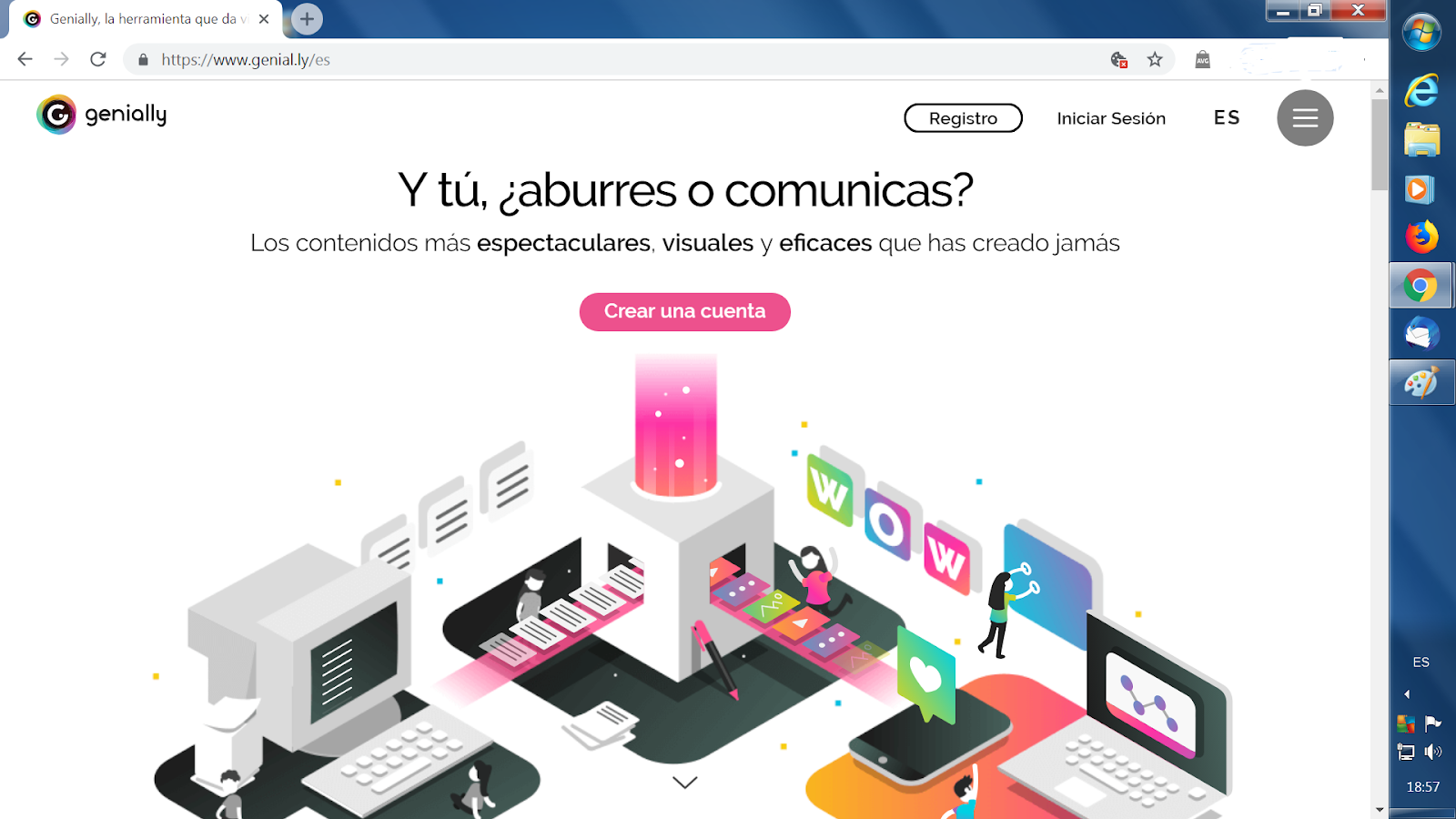
-Crearos una cuenta en Genially, usando una cuenta de Gmail y una contraseña:


Elaboración Propia


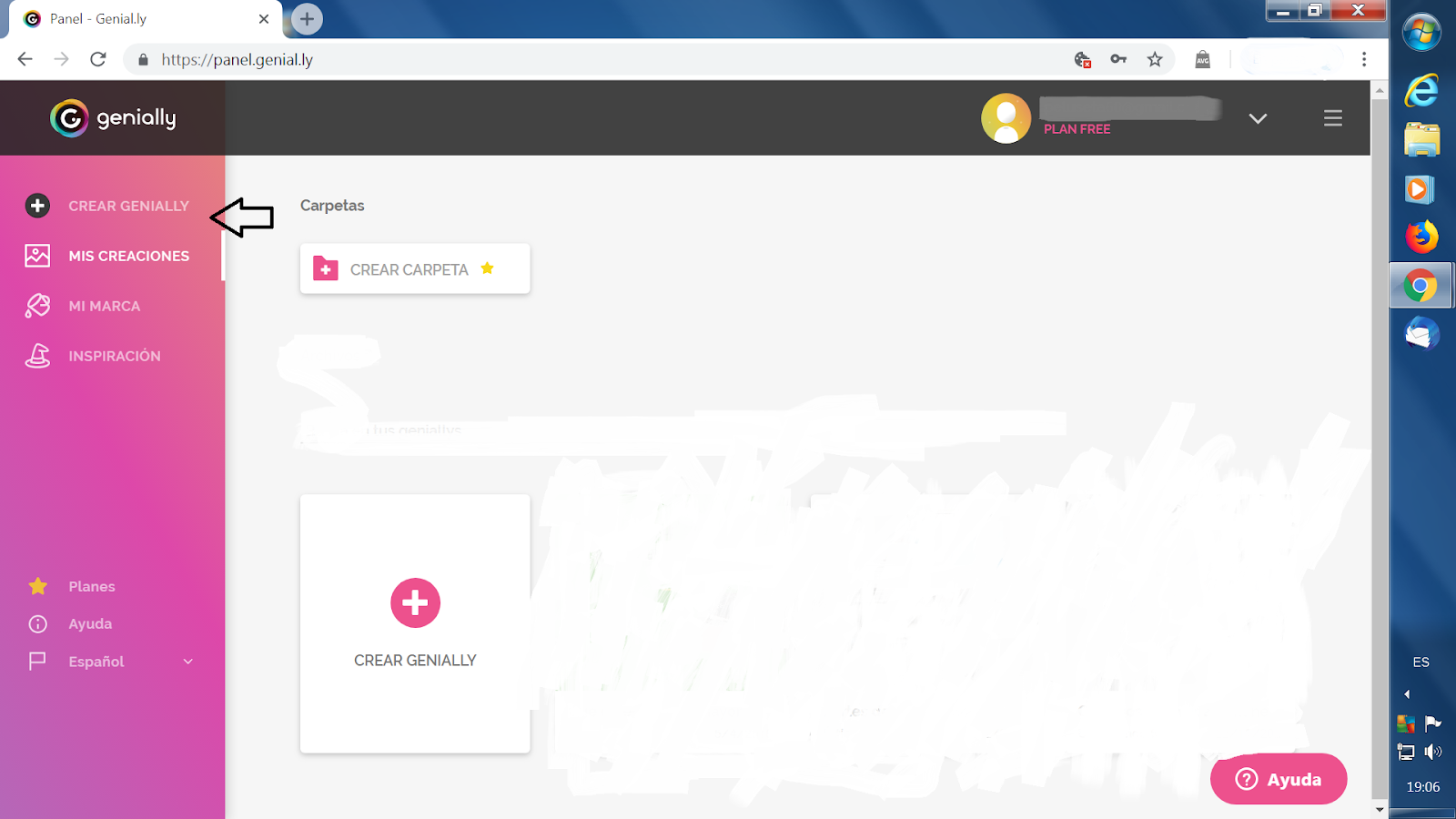
-Cuando os creéis la cuenta y entréis os aparecerá algo similar a la foto siguiente y tendréis que dar a crear Genially y os saldrá otra ventana y ahí, eligireis hacer “Infografía”.


Elaboración Propia


- Cuando hayáis hecho el paso anterior, podréis hacer la vuestra a partir de otros modelos ,o crearla desde cero, como hemos hecho nosotras.


- Iréis añadiendo dibujos, emoticonos o incluso imágenes y poca información para explicar lo que queráis. Os servirá también como una manera de hacer esquemas pequeños y didácticos de algo que queréis resumir para entenderlo mejor, ya que la finalidad de las infografías es sintetizar unos datos usando el menor texto posible, y apoyándose de elementos visuales. Os dejamos un vídeo para que entendáis mejor cómo funciona:


Este es nuestro resultado final:


OPINIÓN:
Sobre la aplicación, ya hemos dicho que era muy fácil de usar, y creo que en mi propia experiencia es la tercera vez que la uso, y la seguiré usando de ser necesitada.

En cuanto a la tarea, como las anteriores son útiles para ayudarnos con la empresa, en este caso con la redacción explicativa que haremos más adelante. Pero además, nos sirve para hacer cualquier otro tipo de trabajos, ya que las normas son aplicables para todas.

Y ahora daré una pequeña reflexión sobre esto de las normas, y su uso en la Universidades:
Como sabemos muchas universidades tienen sus propias normas, nosotras coincidimos en el pensamiento de a qué se debe esto y creemos que es porque se basan en sus experiencias y, por tanto, no todas ellas son iguales en todos los centro. Por ejemplo, en alguna universidad estará prohibido comer, debido a que hubo gente que realizando esta acción molestaba a otras. En cambio, en otras universidades está permitido debido a que no han provocado ninguna molestia. Aún así, hay muchas normas en las que las Universidades coinciden, por ejemplo, casi todas han prohibido fumar, ya alrededor del 2005.

viernes, 9 de noviembre de 2018

TABLERO COLABORATIVO

¡Hola a todxs!

Hoy os traemos un tablero colaborativo, hecho con Trello, en el que explicaremos nuestra organización para crear la empresa que hemos llamado Friendly Travel Agency. Consiste en una agencia de viajes en la que todo el mundo es bienvenido (mascotas, niños, personas con discapacidades, adultos…). Además de conseguir un presupuesto del viaje adaptado al cliente, usa las TIC para facilitar el proceso de búsqueda, tanto del hotel como de las actividades. Hemos llevado a cabo esta organización para así tener mejor explicado lo que tenemos que hacer a lo largo de la evaluación en cuanto a crear la empresa, y si tenemos alguna duda consultarla. Pero también para ir tachando, por decirlo de alguna manera, a medida que vamos haciéndolas.

Esta tarea, como ya os podréis imaginar, es en colaboración con las compañeras de la planificación, es decir, con Eva, Lucía Lado y Lucía Santiago.


Como ya hemos mencionado, hemos usado Trello para realizar la tarea que os traemos hoy. Esta aplicación es gratuita y bastante fácil y rápida de usar. Otra opción de aplicación que podéis usar, que nosotras no usamos porque no cumplía nuestras expectativas, es Google Keep.


Al abrir la aplicación, lo primero que tenéis que hacer es registraros, usando un correo y una contraseña. Nosotras decidimos usar una cuenta común que creamos para la empresa, pero se puede crear un equipo en el cual participen todos los miembros.


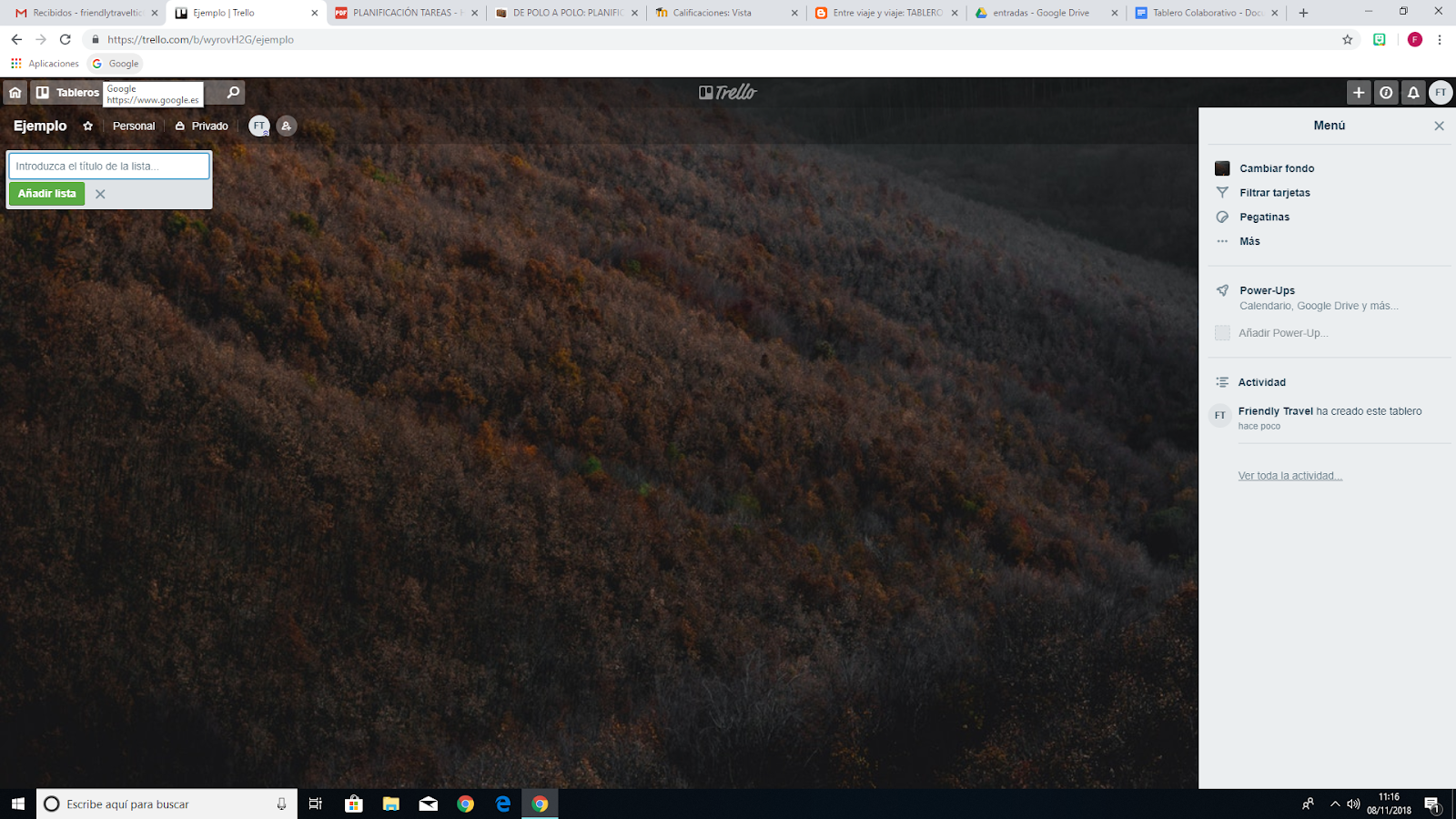
A continuación, os aparecerá esta plantilla:

Elaboración propia.


El fondo se puede personalizar a vuestro gusto (en menú, cambiar fondo). Además, aparecen muchos fondos posibles que la mayoría son muy bonitos y podéis filtrarlos según lo que buscáis.


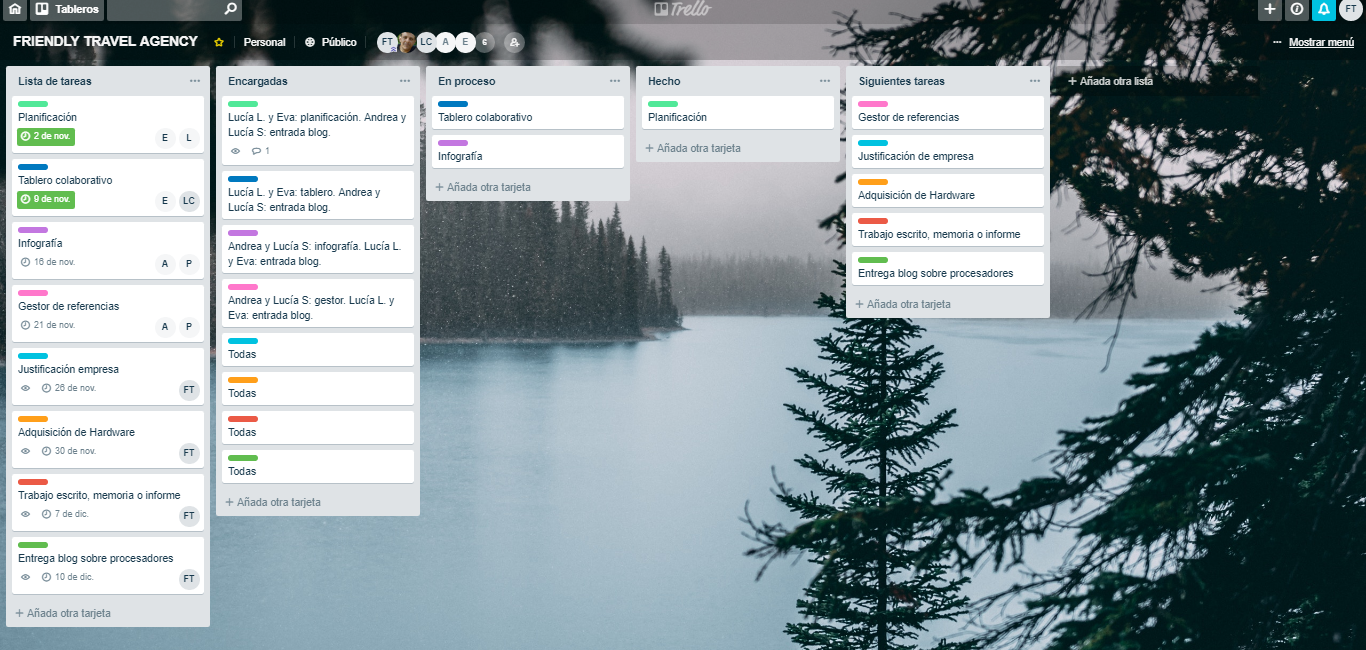
Lo siguiente que hicimos fue escribir todas las tareas en la primera lista que llamamos tareas. Después, pusimos todas las fechas planeadas y explicadas en la tarea anterior (planificación de empresa). Para hacerlo, hay que pinchar en la tarjeta, darle a vencimiento y cambiar el día y la fecha como se muestra en el vídeo.
Elaboración Propia.
VIDEO GRABADO DIRECTAMENTE EN LA PANTALLA
Para hacer este vídeo, grabamos la pantalla viendo un vídeo de youtube:


A continuación, añadimos un color para cada tarea, para así encontrarla de manera más sencilla. Para hacer esto hay que pinchar en la etiqueta, darle a etiquetas y añadir el color correspondiente. En caso de que queráis eliminar alguna de ellas, simplemente tenéis que seguir los pasos anteriores y clicar en el tick que aparece en el color. Aunque nosotras no lo hicimos, también existe la opción de añadir imágenes, según un tutorial de YouTube que vimos.

Por último, creamos otra lista en la que explicamos nuestra repartición del trabajo y pusimos en cada etiqueta de la lista de tareas quien se encargaba preferentemente de realizar cada una ya que compartimos el tablero con todos los integrantes del grupo y con el profesor para que así de esa manera pueden trabajar todos a la vez. También se puede hacer creando un equipo (si no tenéis un gmail compartido). Además, se puede conocer los cambios que se van haciendo mediante un apartado que aparece de manera cronológica. El proceso que llevamos nosotras a cabo está explicado en este vídeo que hicimos grabando la pantalla del ordenador:
Elaboración Propia.
Nuestra experiencia en esta tarea y usando esta herramienta, ha sido en su mayoría positiva, ya que la aplicación en sí es muy sencilla de utilizar, por lo que no tuvimos casi ninguna, salvo que hubo un momento que queríamos borrar una tarjeta pero no nos dejaba. Por tanto, perdimos un poco el tiempo. Al final, nos enteramos (con la ayuda de Ángel) de que era pinchando en la etiqueta, dándole a compartir y más (esquina inferior derecha) y dándole a eliminar.


Y en cuanto a la tarea, me ha parecido útil, ya que hemos aprendido cómo organizarnos con un grupo de personas, en este caso mis compañeras, y así ya tenemos hecho, todo lo que viene siendo la parte más complicada, porque ahora cada una puede hacer su parte, sin estar preguntando que tiene que hacer.


TRABAJO:
Elaboración Propia.

miércoles, 31 de octubre de 2018

Planificación de la Empresa

Hola a todxs!
El día de hoy os hemos traído un tipo de forma para planificarse dentro de un grupo. Hemos aprovechado la circunstancia de tres de mis compañeras y yo tenemos que presentar un trabajo de TIC. El trabajo lo he hecho con Eva, Lucía Lado y Lucía Santiago.

Al ser cuatro la tarea de organizarse es mucho más difícil que si fuéramos dos, cómo hemos hecho hasta ahora, por lo tanto tuvimos que aprender a organizarnos mejor y a trabajar en equipo.

La razón por la que nos tenemos que organizar es que este año tenemos que hacer una empresa ficticia en la que cada miembro del grupo tiene que aportar su granito de arena. Por ejemplo, si una persona tiene que hacer una infografía y otra la entrega, no se sabe quién hizo más o quién hizo menos. Sin embargo, si hacemos cada una un poco en todas las tareas sabremos que, más o menos, todas hemos hecho lo mismo.

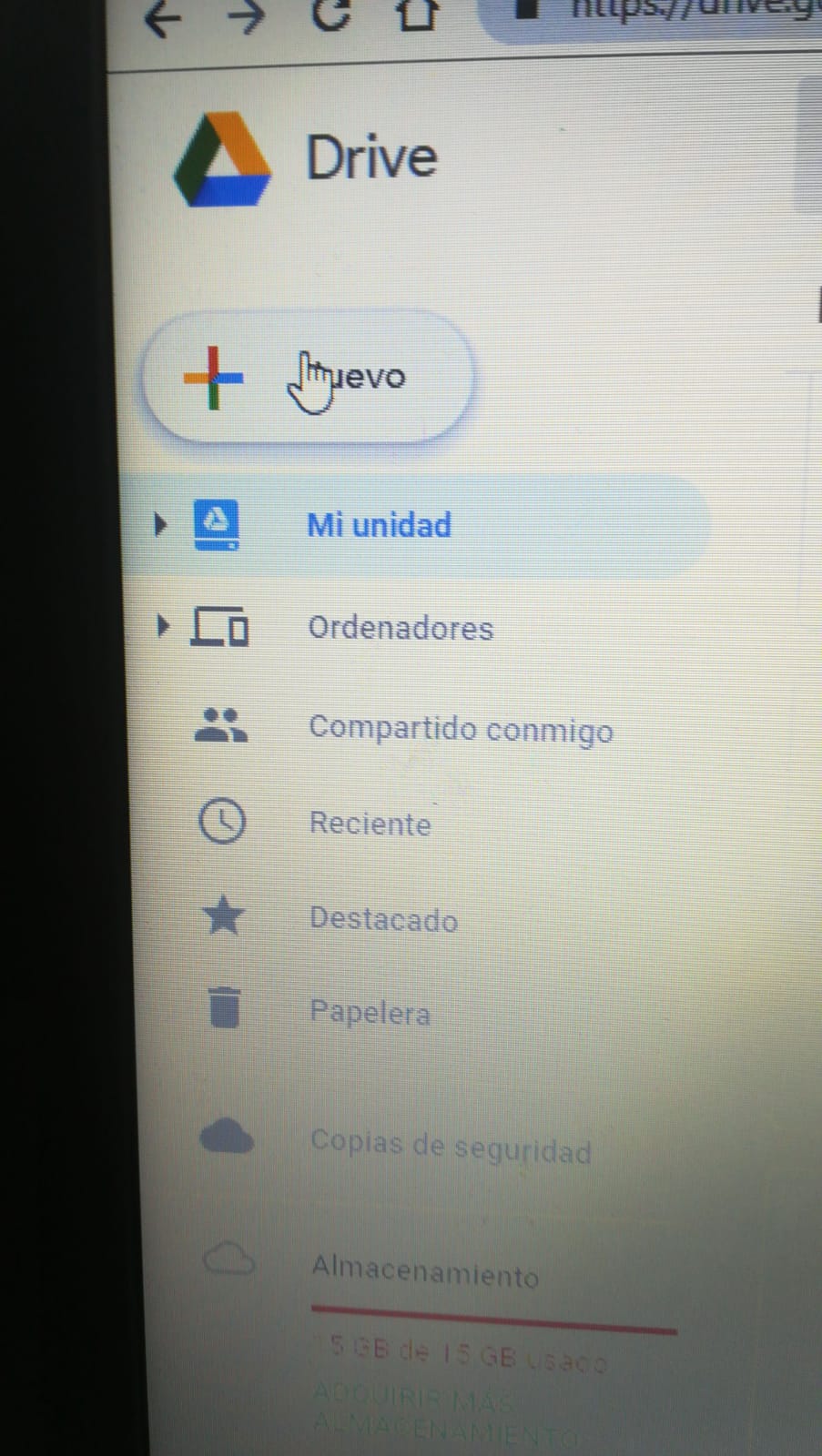
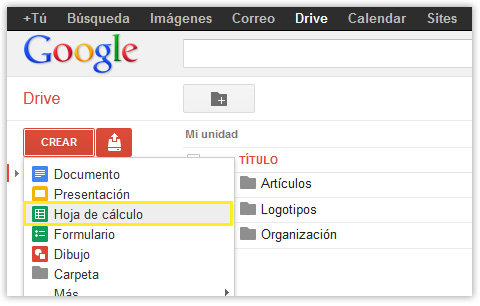
Para ello, decidimos utilizar Ganttproject, una aplicación que permite planificar de manera eficaz. A pesar de esto, decidimos cambiarnos a Google Drive, usando una hoja de cálculo, debido a que ninguna teníamos instalado la aplicación en casa y por tanto, no podíamos obligar a nadie a que se la instalase. Gracias a este cambio, descubrimos que usando la plantilla de Google, es mucho más fácil que con la otra. Para crear un hoja de cálculo en Drive hay que seguir los siguientes pasos:
1-Vamos a Nuevo.
Elaboración Propia

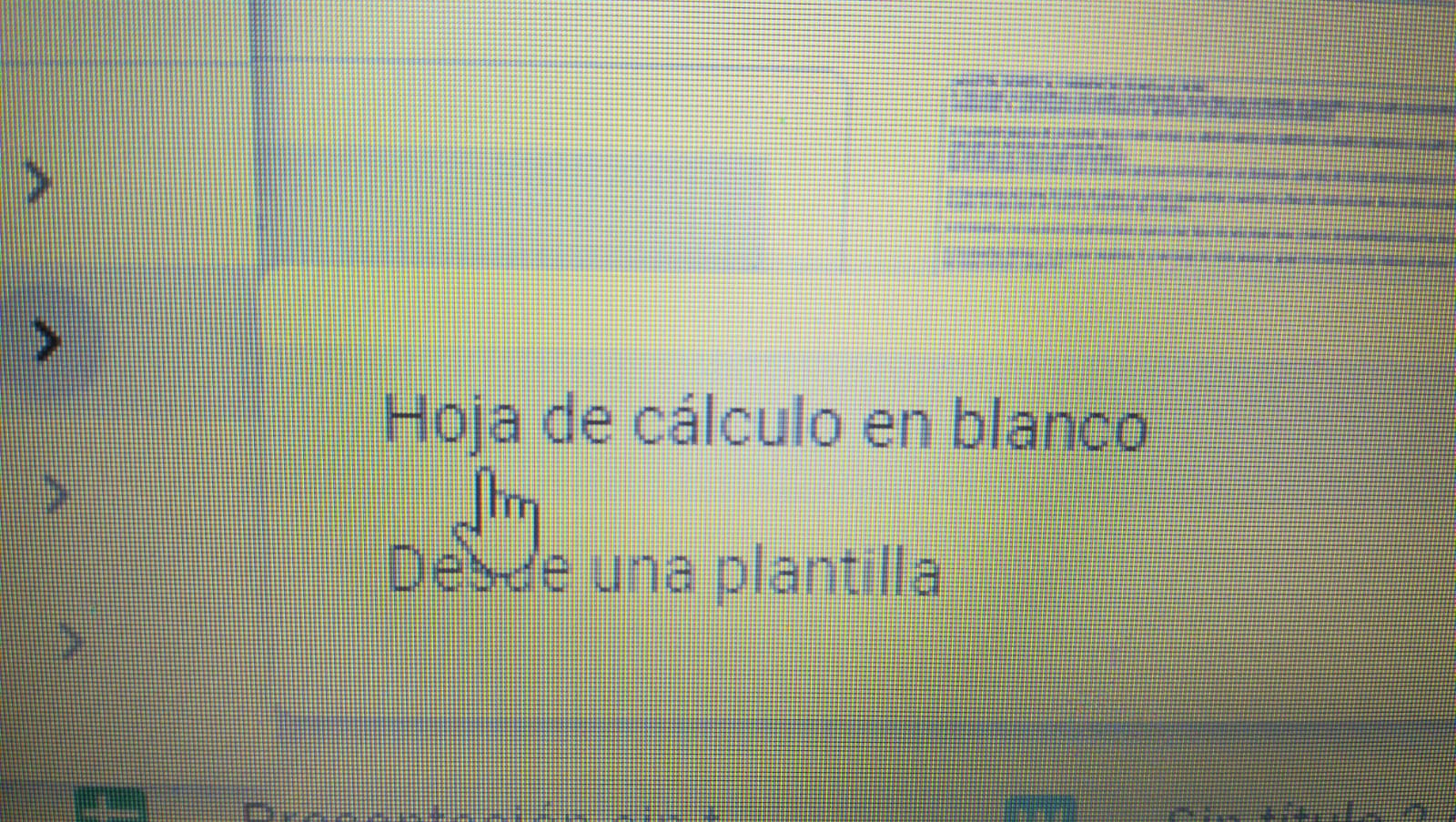
2-Nos aparecerá subir archivo, subir carpeta, etc, pero tendremos que entrar en "Hojas de cálculo de Google". Existen hojas blancas (la que escogimos nosotras) o ya creadas.


Elaboración propia

3. Tras entrar te aparecerá una ventana similar a la de la siguiente imágen y ahí empezarás a cubrir:

Elaboración propia

4. Cuando tengas todo colocado y con la estructura que tu quieras tendrás que marcar la parte que has escrito para separarla de las casillas que sobran:


Elaboración propia
En nuestro caso nuestra planificación la queremos subir a un blog. Para ello, debemos insertar el enlace que te enseñamos del cuál se saca en el siguiente vídeo. Tras copiarlo lo insertamos en la entrada del blog:
Elaboración propia


La comunicación entre nosotras es buena ya que nos llevamos bien y nos dividimos bien el trabajo para tener las cosas claras y no liarnos, cualquier cosa que tengamos que preguntar las unas a las otras lo hacemos por un grupo de WhatsApp que creamos específicamente para TIC.


El gestor de referencias y el guión de estilo aún no lo tenemos muy claro pero lo iremos comentando  explicando en las siguientes entradas.


Para dividirnos las tareas estuvimos pensando en los exámenes que tenemos este trimestre de otras asignaturas, nuestro tiempo y el plazo de las tareas. Pero también lo que había que hacer en cada una de ellas (todo esto en clase). Después en casa, Eva y Lucía Lado se encargaron de acabar la tabla de cálculos planificadora y Lucía Santiago y yo nos encargamos de realizar esta entrada, menos la parte personal ya que es una reflexión individual.


En la siguiente tarea, que añadiremos al blog la próxima semana, Lucía Santiago y yo haremos la entrada y, Lucía Lado y Eva acabarán la tarea en casa, después de empezarla todas en clase. Como vais a observar en la planificación tenemos una columna que se llama “todas” y quiere decir que lo que indicamos que hacemos todas, son las cosas que adelantaremos en las horas de clase.


La infografía y el gestor de referencias nos encargaremos Lucía Santiago y yo de acabar las tareas en casa (en caso de que no nos de tiempo acabarla en clase) y Eva y Lucía Lado harán las entradas de blog. Las tareas de a partir de finales de noviembre están dirigidas para todas ya que en esa época tenemos muchos exámenes y por tanto, así todas trabajamos lo mismo y una no tiene que trabajar más en esa etapa en la que tenemos mucho trabajo.

Aquí os dejamos nuestra planificación:
(como está todo puesto en horizontal, lo veréis completo dándole al símbolo de + las veces que os haga falta)


Opinión:
        Al principio nos sentimos un poco frustradas por el hecho de que nos era un poco complicado usar la herramienta Ganttproject, como ya hemos mencionado antes. Pero por suerte decidimos cambiar a Drive, que es más fácil de manejar y ya lo teníamos todas. Pero, lo conseguimos, y visto el resultado, la tarea me ha parecido muy útil. Si haces este tipo de organización, ya no tendrás que preocuparte quién hace tal cosa, para cuándo, etc. Así que en conclusión, recomiendo hacer un plano de todo lo que vais a hacer tu y tu grupo.

Todas las imágenes y videos colgados son de propiedad propia, con una licencia CC-BY-NC

Espero que os haya gustado, nos vemos en la próxima.

sábado, 20 de octubre de 2018

Creación del Artículo Más Moderno del Internet


Hola a todxs!
En esta ocasión, después de mucho tiempo, mi compañera Lucía ("Creación de un artículo de Divulgación IoT") y yo, os traemos un artículo de investigación sobre el Internet of Things. Para quien no sepa qué es el IoT, es un concepto bastante sencillo, es la conexión que tienen los objetos cotidianos para conectarse a Internet, como lo hacen hoy en día los SmartPhones, los SmartWatch...
Para empezar con la entrada, qué es una tarea escolar?
Las tareas escolares son trabajos extra que el profesorado asigna al alumnado para realizarlos fuera del horario lectivo, y para un plazo determinado.

 Hemos hecho este trabajo para una clase de TIC, como los del año pasado, y entre todos los temas que había como el SmartCity, las Criptomonedas, el BrainJacking… hemos elegido este porque era que más nos llamaba la atención, ya que lo primero que pensamos  fue que podríamos tirar por el futuro y las casa tan geniales que tendremos dentro de unos años, que serán como un ordenador para que te puedas conectar incluso en una pared. Si vosotros hacéis un artículo de este tipo debéis tener en cuenta estos puntos:

-Que os guste:
Elegir el tema que más os vaya a gustar hará que el trabajo se haga más llevadero.

-Buscar la información en páginas fiables:
Este punto es muy importante, porque muchas veces cuando queremos averiguar algo, el error que cometemos es meternos en la primera página que nos aparece o buscar en Wikipedia. Esta última Web no es fiable, ya que cualquier persona puede editar la información y a lo mejor si está bien pero a lo mejor no.

-Respetar a los autores:
Siempre nos gusta que respeten nuestros , y a los demás también, si haces un trabajo siempre debes poner las referencias, como los hemos hecho nosotras al final del PDF.

Cómo lo hemos hecho?
Lo primero que hicimos fue hacer una estructura completa de los que queríamos hablar, es decir, escribir todos los puntos que íbamos a tratar, como la definición, el origen, las ventajas , las desventajas… De ahí nos repartimos el trabajo, que muy importante, ya que cada miembro del grupo debe de contribuír lo mismo que los demás. Utilizamos sobretodo ola aplicación Drive, porque nos es más cómodo. También podéis utilizar otras aplicaciones si para vosotros son más precisas. 
Una vez hecho el documento, luego lo psamos a PDF, con el método de
imprimirlo digitalmente. Luego lo pasamos a una carpeta que teníamos compartida con el profesor, y efectivamente, todo desde la aplicación de Drive.
No se necesitan muchos materiales para hacer este tipo de artículos, nosotras utilizamos un ordenador, y como sé que no todo el mundo tiene un ordenador, hoy en día muchas instalaciones como las bibliotecas, dejan usar los ordenadores.  

La estructura de esta entrada se divide en la foto que utilizamos para nuestra presentación del tabajo, el PDF haciendo click a un botón o si preferís, embebido. Y finalmente, las referencias. 
Los resumenes y las palabras clave se encuéntran en el mismo PDF.


PDF:
El PDF original

El PDF EMBEBIDO:


CONCLUSIÓN:
Respecto a la temática, como ya he dicho antes, me gusta mucho, las tecnologías las considero muy útiles y por eso decidí hacer este trabajo.

En cuanto al hecho de que nos manden hacer este tipo de entradas, está muy bien porque aprendes bastante a, no solo aprender como utilizar blogger y demás, sino también porque aprender a valerte por ti misma. Aun que en teoría las tareas sean fáciles, cada ordenador tiene sus características, y a lo mejor lo que se puede hacer en el ordenador de tu instituto, amigo, de la biblioteca... no lo puedes hacer en el tuyo, por lo tanto tutoriales.
Por ejemplo, a mi en esta tarea me fue difícil subir el PDF embebido, ya que no me dejaba entrar con el PDF en Drive, y a la mayoría de tutoriales sí. Lo que debéis hacer en estos casos es buscar videos explicativos hasta que encontréis el que se adapte a vosotros, que seguro que alguno habrá.

Las exposiciones siempre nos dan miedo, y no sabemos por qué. Lo primero que pensamos era que cuánto más explicativo mejor, y la verdad es que no. La primeras vez que lo hicimos fue extensa y muy lenta, y nos dimos cuenta de que lo habíamos hecho mal. La segunda vez, fuimos más rápido, y en vez de chaparnos un texto para después decirlo, dijimos la definición ejemplos y dos características, con ejemplos cada una. Esa vez fue muchísimo mejor, no se trata de que la hagáis corta, sino de que sea clara y no irse por los berenjenales. 

Espero que os haya gustado y nos vemos en la próxima tarea

viernes, 8 de junio de 2018

Creación de un video

Hola a todxs!
El curso se acaba y esta es nuestra última tarea, esta vez hemos tenido que hacer un video, para ello utilizamos diferentes imágenes y videos. Para explicaros mejor como lo hemos hecho iré paso a paso:

Paso 1:
Primero deberéis buscar las diferentes imágenes o videos en webs o aplicaciones que a poder ser tengan una licencia de Creative Commons. Todos los videos han sido sacados de Vimeo, que es una plataforma con videos sin copyright y que nos permitiesen editar, ya que no pusimos los videos completos. Las colocaremos en la aplicación Movie Maker, que está muy guay porque te deja editar el tiempo de las fotos y recortar los videos o acelerarlos a tu gusto. Y las imágenes fueron buscadas en google.
Para hacer la transición en la que decimos "Top..." utilizamos una imagen negra y le añadimos un título, la aplicación también tiene la opción de meter el texto o las imágenes con distintos efectos.

Paso 2:
Quitaremos el sonido a todos los videos y le meteremos la música de fondo (también sacada de una web que permite coger música de prueba) o meter un audio hecho con Audacity. Esta aplicación ya la comenté en mi tarea anterior, y sigo opinando lo mismo, se trabaja bien, y el audio si no queda demasiado profesional no es por culpa de Audacity, es porque grabamos con material normal, en caso de querer dedicarte a esto, lo mejor es gastar un poco en un micrófono profesional.

Paso 3:
Por último le colocamos la licencia BY-NC-ND, que significa que si quieres coger esta obra debes nombrarnos, y siempre y cuando la distribuyas sin beneficio económico y la distrubuyas igual, sin retoques.

Antes de pasar al video:
Quiero hacer mención de los videos que utilizamos:
México por Joshua Cowan
Galápagos por Herman Fok
Galicia por Daniel Almeida Visuals


Esta entrada fue la más difícil sin lugar a dudas.
Hemos tenido que instalar un montón de programas en nuestros ordenadores para poder hacer esta entrada. Si quereis hacerlo por simple diversión hay programas mucho más fáciles, porque el Arduino es fácil de usar hasta que tienes que descargar el audio, ahí tienes que instalar un programa muy raro llamado Lame, menos mal que existen los tutoriales... Además primero tuvimos que subirlo a youtube porque superaba el máximo de blogger.
En fin, espero que os haya gustado mucho y nos veremos a lo mejor el año que viene.

viernes, 18 de mayo de 2018

Crítica al maltrato animal

Hola a todxs!
Hoy os traigo un audio hablando sobre el maltrato animal junto con mi compañera Lucía.

Como lo hicimos?
Usamos la aplicación Audacity, que sirve para poder grabar y añadir todo tipo de sonidos. Primero grabamos nuestras voces, y luego añadimos música de fondo. Para finalizar le metimos algunos efectos de sonido, como los tambores y el lloro del perro.
La grabación y al editarla fue muy sencillo, en gran parte porque la aplicación es muy buena. Lo que si nos costó un poco más es el hecho de guardarlo en formato mp3, porque tienes que tener un programa que se llama lame. Luego, para que se vea de esta forma con el fondo de pantalla se debe exportar a soundcloud. Y por último le pusimos la licencia Creative Commons.


Audacity:
Resultado de imagen de audacityEste programa es muy bueno y muy fácil de usar, si tenéis que hacer un audio yo os recomiendo mucho este.

SoundCloud:
Esta es una herramienta online para poner tus audios en una pantallita como lo hicimos nosotras. Está bastante bien y es muy sencilla de usar. Me gusta el detalle de que le puedas cambiar el fondo.

La música y los efectos de sonido los sacamos de páginas como:
Jamendo
ZapSlat
AudioMicro

Esperamos que os guste el resultado.

Licencia de Creative Commons
Esta obra está bajo una 

viernes, 4 de mayo de 2018

GIF A Partir De Fotos

Hola a todxs!
Hoy, junto con mi compañera Lucía, os traemos dos GIF, uno echo con la cara de Kylie Jenner y otra con las diferentes etapas de la vida de un hombre y una mujer.

Deformar la cara:
Normalmente, cuando se quiere deformar una cara, se agrandan los ojos, encogen la nariz y se voluminizan los labios. Pero esta vez yo quise coger a una persona bastante operada, que en este caso es la queridísima Kylie, que por muy fan que sea hay que admitirlo, pero ese no es el caso, y volver a transformarla en normal, obviamente exageré un poco, porque la idea era deformarla, no ponerla bonita.
Para eso utilizaréis la herramienta IWarp, que se encuentra en Deformaciones. Dentro de IWarp podréis aumentar, mover, crecer y hacer torbellinos. Nosotras le alargamos y le pusimos más finas las cejas, le encogimos los labios y los ojos, le hicimos más grande la nariz, le movimos los pómulos de manera que no se viese que sobresalen, le rizamos el pelo, y por último, detalles como que le movimos un poco el cuello y la mandíbula.
Para hecer el GIF tendrás que ir haciendo todos los cambios aparte, es decir, abres un nuevo Gimp y lo deformas, seleccionas todo y copias y pegas en la serie que quieras que se convierta en la del GIF, poniéndola en capas. Para finalizar lo guardas de este modo: ponlecualquiernombre.gif y luego te va a dejar como opciones marcarlo como animación y cambiar los segundos, yo puse unos 4 segundos entre cada imagen. Y esta imagen la sacamos de la revista Hola.

Crear un GIF:
El GIF se puede crear de diferentes maneras, una de ellas es la siguiente:
Primero borra los elementos que no quieras, y cada vez que hagas un cambio duplica la capa. Luego guardas, y como en el anterior, en vez de .png pones .gif y así ya te deja hacerlo en formato de animación. Y así nos ha quedado:
                       La imagen base la hemos sacado de esta página enlazada.
Opinión:
Sobre las aplicaciones ya he opinados dos veces sobre ellas, ya que las utilicé en las anteriores entradas, y en cuanto a la tarea me gustó ya que me permitió manipular a una de mis famosas favoritas.
Hasta pronto.

viernes, 27 de abril de 2018

Fotomontajes

Hola a todxs!
El día de hoy os traigo dos fotomontajes que hice con mi compañera Lucía en Gimp. El primero, y para mí el más difícil, fue poner un animal u objecto en un fondo distinto. El segundo cogimos una portada de una película y le pusimos la cara de otra persona. Primero os mostraré las fotos y cómo lo hicimos, luego haré una opinión sobre las aplicaciones usadas.

Primer fotomontaje:
Para esto cogimos una foto de un desierto del Sahara. Y con otra imagen de unos pingüinos, le recortamos la parte que nos interesaba para pegársela.
-Primero utilizamos la herramienta tijeras, y fuimos marcando los bordes de los pingüinos. Luego haces click en el medio y le das a ctrl+c , vas a la imagen donde los quieras posicionar y ctrl+v.
-Como es muy difícil que te quede perfecto, utilizamos la herramienta clonar para eliminar el azul y blanco que se quedaba pegado a los animales.
-Para que no quedase muy contrastada la luz del Sahara con la de los pingüinos (ya que quedaba raro porque el fondo tenía tonos cálidos y los otros fríos) le cambiamos la luz en balance de color.
Y así es como nos quedó:

Segundo fotomontaje:
Para este fotomontaje cogimos la portada de la película de maléfica y le pegamos la cara de Miley Cyrus, como si estuviera protagonizada por ella. 
Lo primero es recortar la cara de Miley, pegársela y ajustarla al tamaño.
Como la piel de Maléfica era blanca tuvimos que utilizar la herramienta clonar para pintarle la piel del cuello, pecho y dedos. en el centro de la piel pintabamos con la piel de la barbilla, por los extremos utilizabamos la piel de los bordes de la car, para hacer la sombra y que pareciese más real.
Le pintamos las uñas con un color rosa y por último, con la herramienta clonar borramos el nombre de Angelina Jolie y con la de texto pusimos el nombra de Miley Cirus. Y así fue como nos quedó:

Opinión sobre las aplicaciones:
Esta vez ya dominabamos mejor las aplicaciones, ya que fueron las mismas que utilizamos en la entrada anterior; Gimp para editar la imagen, y Canva para hacer el collage. El único problema que le veo a Gimp, es que en cuanto se cierran la caja de herramientas no se puede volver a abrir. Lo que se puede hacer es ir a herramientas que está arriba e ir cogiendo una nueva, pero es un poco cansino, estaría mucho mejor que se pudiera abrir, y en caso de que lo haya y yo no lo hubiera visto, que lo pusieran más claro.